Stali czytelnicy pewnie kojarzą, że bardzo lubię routery z linuksem na pokładzie. Od lat używam Netgeara R6220. Nie dość, że jest tani w zakupie, to jeszcze świetnie się sprawdza w moim domowym labie. Używam systemu Gargoyle (taka nakładka na OpenWRT), który pobieram ze strony Cezarego – eko.one.pl. Mimo że system posiada wygodne GUI, to fajnie też pobawić się z poziomu konsoli, gdzie często widać znacznie więcej, niż w interfejsie graficznym. Dzisiaj opiszę jak w wierszu poleceń zrobić upgrade systemu do wyższej wersji.
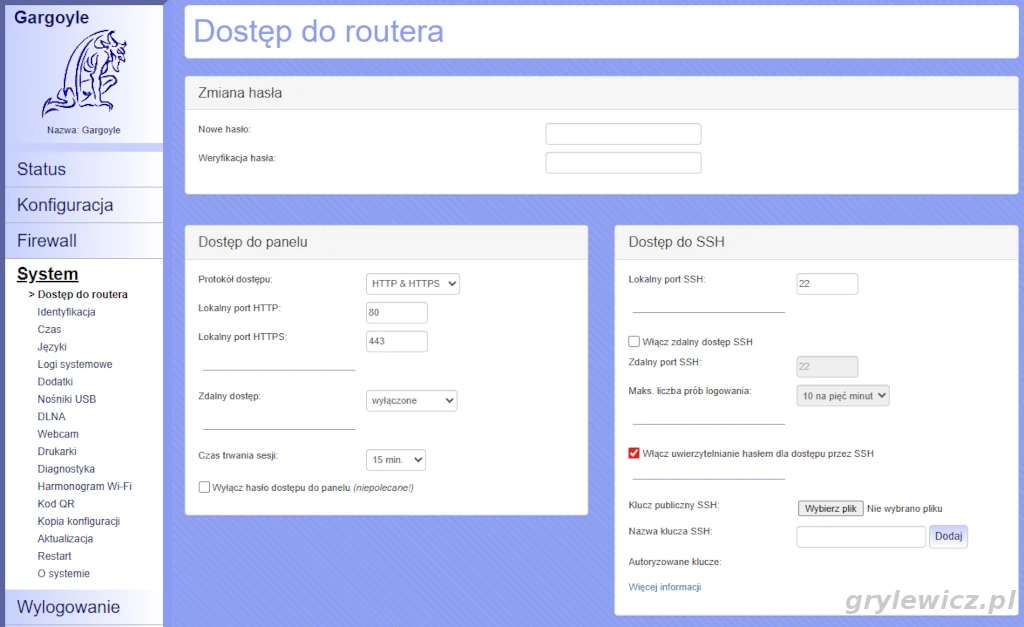
W Gargoyle do wiersza poleceń najlepiej dostawać się przez protokół SSH. Domyślnie jest to port 22 i IP routera. Oczywiście ustawienia muszą zezwalać na takie połączenie.
Jeszcze dla wyjaśnienia – włączenie zdalnego dostępu umożliwi logowanie się do routera ze strony WAN, czyli z internetu – tego nie trzeba ustawiać. My potrzebujemy zalogować się z sieci LAN.
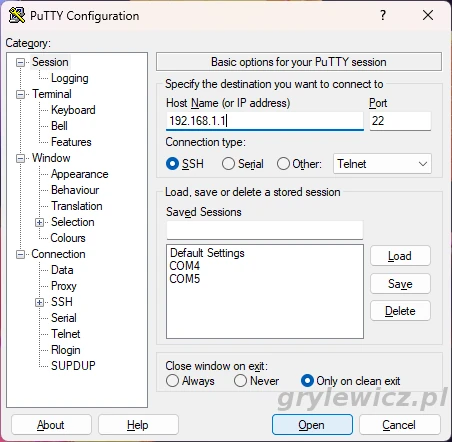
Do zestawienia sesji SSH potrzebny jest klient, np. stary, dobry i ciągle aktualizowany PuTTY. W linuksie i nawet (od jakiegoś czasu) w Windowsie jest też tekstowy ssh. W graficznym PuTTY połączenie wygląda tak:
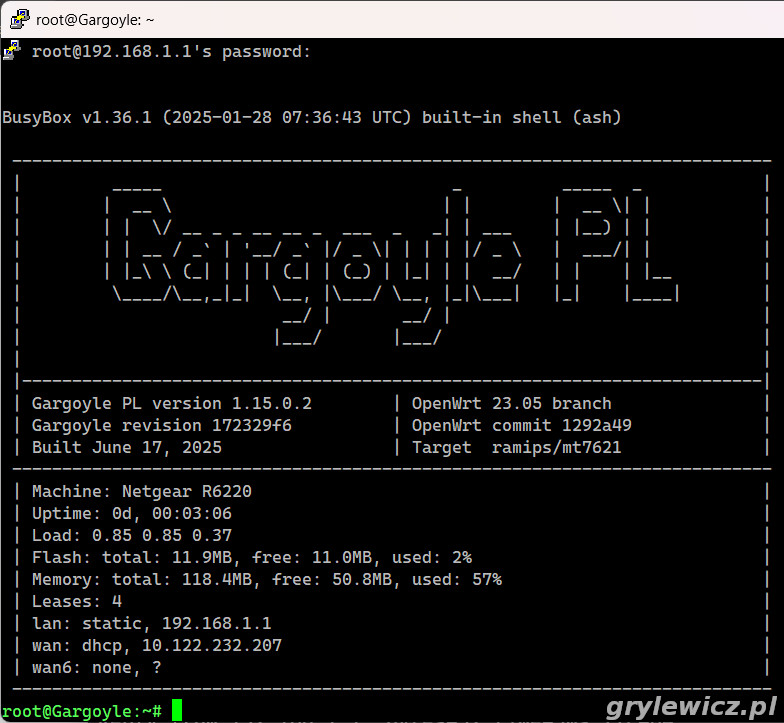
Po kliknięciu [Open] należy podać nazwę użytkownika (root) oraz hasło i jesteśmy w CLI :):
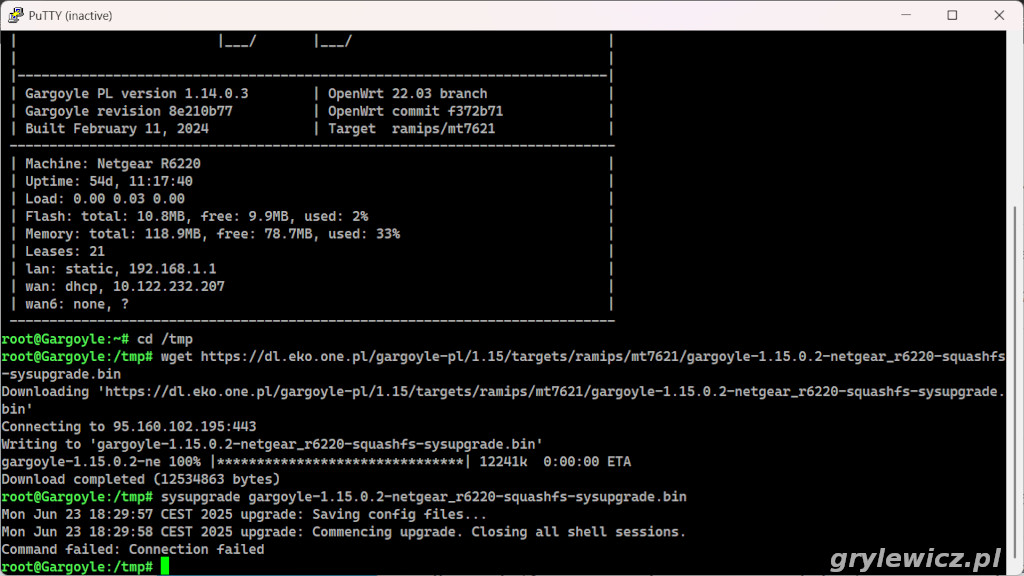
Jesteśmy już w CLI małego linuksa. Teraz potrzebujemy obraz nowego systemu. Jeśli router posiada dostęp do internetu, to możemy bezpośrednio pobrać plik. W tym celu przechodzimy do folderu tymczasowego:
cd /tmpW przeglądarce internetowej na komputerze przechodzimy do strony eko.one.pl, z menu na górze wybieramy Download->Wyszukiwarka. Po prawej stronie wybieramy z listy system – ja wybieram Gargoyle 1.15, następnie wpisuję model routera R6220. W nowo otwartej stronie klikamy prawym myszy na przycisku [SYSUPGRADE] i z menu wybieramy kopiuj adres linku. Wszystko widać na poniższym filmiku:
Wracamy do konsoli Gargoyla w PuTTY. Wpisujemy:
wgetRobimy spację i klikamy prawym myszy, co spowoduje wklejenie linka do pliku. Po zatwierdzeniu [Enter] obraz zostanie pobrany do folderu tmp.
Wpisujemy w konsoli:
sysupgrade gargoDalej wciskamy [Tab] – nazwa pliku zostanie automatycznie uzupełniona. Po zatwierdzeniu [Enter] rozpocznie się upgrade systemu.
To, że na końcu połączenie zostało zerwane jest naturalne – router restartuje się. Jeśli ustawienia z poprzedniej wersji będą pasować do tej nowszej – router wstanie z poprzednią konfiguracją. Generalnie zaleca się robienie upgrade bez zachowania ustawień, czyli
sysupgrade -n nazwa_pliku.binNa moim kanale Youtube umieściłem krótki film z całego procesu:
Oczywiście zachęcam do zainstalowania oprogramowania OpenWRT i jego wariacji na routerze – o ile jest na niego dostępne. Ja kupując router, najpierw sprawdzam, czy będę mógł na nim zainstalować Linuksa. Korzyści są bezsprzeczne – zyskujemy znacznie więcej opcji niż w przypadku fabrycznego oprogramowania. Opisywałem już takie możliwości jak podłączenie kamerki internetowej czy modemu GSM. Można też uruchomić serwer DLNA z multimediami na podłączonym pendrive, czy zwykłą drukarkę z kablem USB zamienić na sieciową, dostępną dla wszystkich urządzeń w domu. Dodatkowe możliwości to łatwe wydzielenie sieci dla gości, blokowanie reklam, przydzielanie pasma, obsługa VLAN, serwer czy klient vpn i wiele wiele innych. Napisz w komentarzu, jeśli jesteś zainteresowany moją konfiguracją dostępu do szybkiego i taniego internetu bez światłowodu.
Wydajność dzisiejszego sprzętu jest naprawdę ogromna. Nic dziwnego, że powstają projekty, dzięki którym lepsze urządzenie…
Dzisiaj opiszę bardzo fajny i funkcjonalny projekt radia internetowego. Temat jest znany w sieci -…
Nowy rok, czas na podsumowanie minionego. Policzyłem, że robię to po raz 14. Pierwszy wpis…
Po co alternatywny firmware do programatora usbasp? Otóż posiada on jedną, użyteczną przewagę nad oryginalnym…
Dziś lekki, wakacyjny wpis. Od dawna, na używanych przeze mnie routerach, instalowałem linuksa. Było o…
Radio nieodłącznie kojarzy się z nieśmiertelnym FM lub transmisją intermetową. Standard DAB+ wydaje się być…