Upgrade linuksa na routerze w konsoli
Stali czytelnicy pewnie kojarzą, że bardzo lubię routery z linuksem na pokładzie. Od lat używam Netgeara R6220. Nie dość, że jest tani w zakupie, to jeszcze świetnie się sprawdza w moim domowym labie. Używam systemu Gargoyle (taka nakładka na OpenWRT), który pobieram ze strony Cezarego – eko.one.pl. Mimo że system posiada wygodne GUI, to fajnie też pobawić się z poziomu konsoli, gdzie często widać znacznie więcej, niż w interfejsie graficznym. Dzisiaj opiszę jak w wierszu poleceń zrobić upgrade systemu do wyższej wersji.
Dostęp do CLI w Gargoyle
W Gargoyle do wiersza poleceń najlepiej dostawać się przez protokół SSH. Domyślnie jest to port 22 i IP routera. Oczywiście ustawienia muszą zezwalać na takie połączenie.
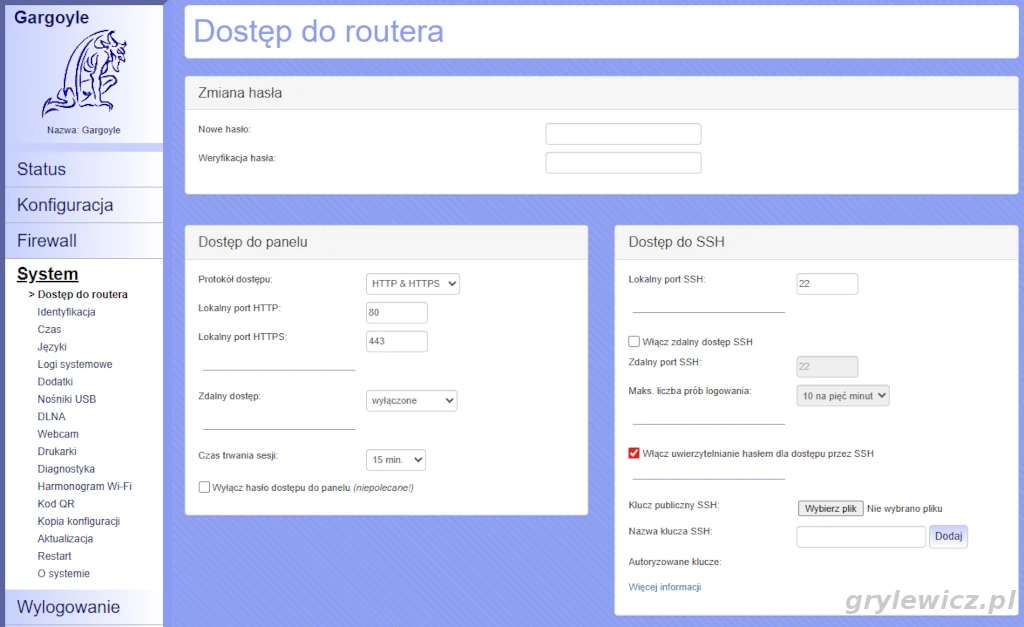
Jeszcze dla wyjaśnienia – włączenie zdalnego dostępu umożliwi logowanie się do routera ze strony WAN, czyli z internetu – tego nie trzeba ustawiać. My potrzebujemy zalogować się z sieci LAN.
Do zestawienia sesji SSH potrzebny jest klient, np. stary, dobry i ciągle aktualizowany PuTTY. W linuksie i nawet (od jakiegoś czasu) w Windowsie jest też tekstowy ssh. W graficznym PuTTY połączenie wygląda tak:
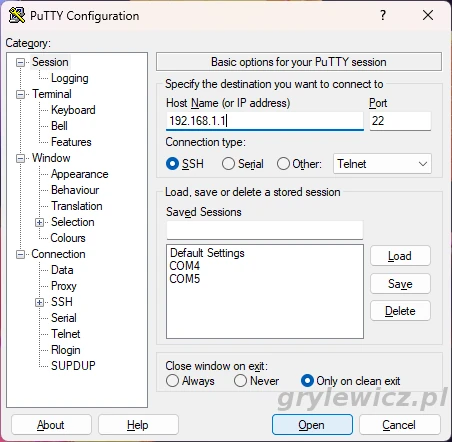
Po kliknięciu [Open] należy podać nazwę użytkownika (root) oraz hasło i jesteśmy w CLI :):
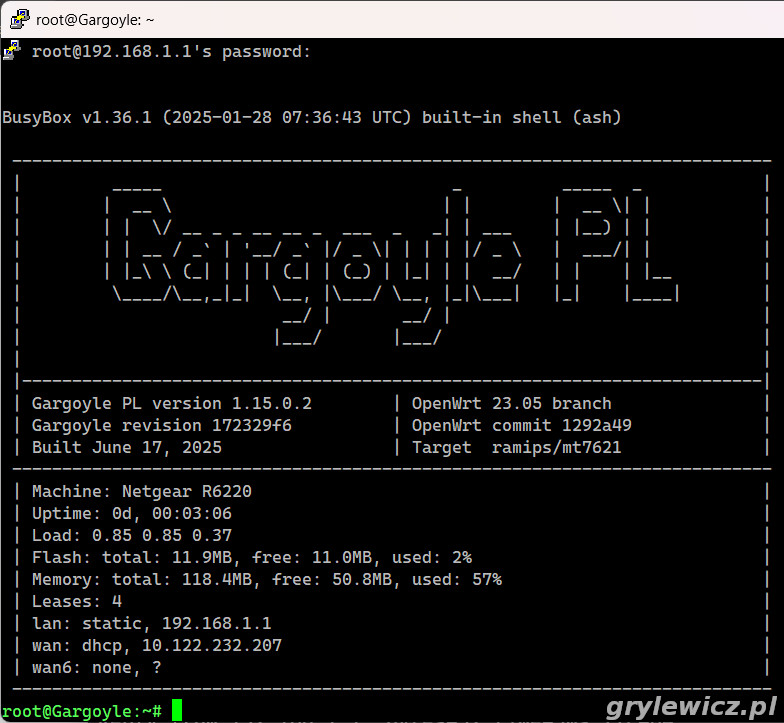
Upgrade Gargoyle w konsoli
Jesteśmy już w CLI małego linuksa. Teraz potrzebujemy obraz nowego systemu. Jeśli router posiada dostęp do internetu, to możemy bezpośrednio pobrać plik. W tym celu przechodzimy do folderu tymczasowego:
cd /tmpW przeglądarce internetowej na komputerze przechodzimy do strony eko.one.pl, z menu na górze wybieramy Download->Wyszukiwarka. Po prawej stronie wybieramy z listy system – ja wybieram Gargoyle 1.15, następnie wpisuję model routera R6220. W nowo otwartej stronie klikamy prawym myszy na przycisku [SYSUPGRADE] i z menu wybieramy kopiuj adres linku. Wszystko widać na poniższym filmiku:
Wracamy do konsoli Gargoyla w PuTTY. Wpisujemy:
wgetRobimy spację i klikamy prawym myszy, co spowoduje wklejenie linka do pliku. Po zatwierdzeniu [Enter] obraz zostanie pobrany do folderu tmp.
Wpisujemy w konsoli:
sysupgrade gargoDalej wciskamy [Tab] – nazwa pliku zostanie automatycznie uzupełniona. Po zatwierdzeniu [Enter] rozpocznie się upgrade systemu.
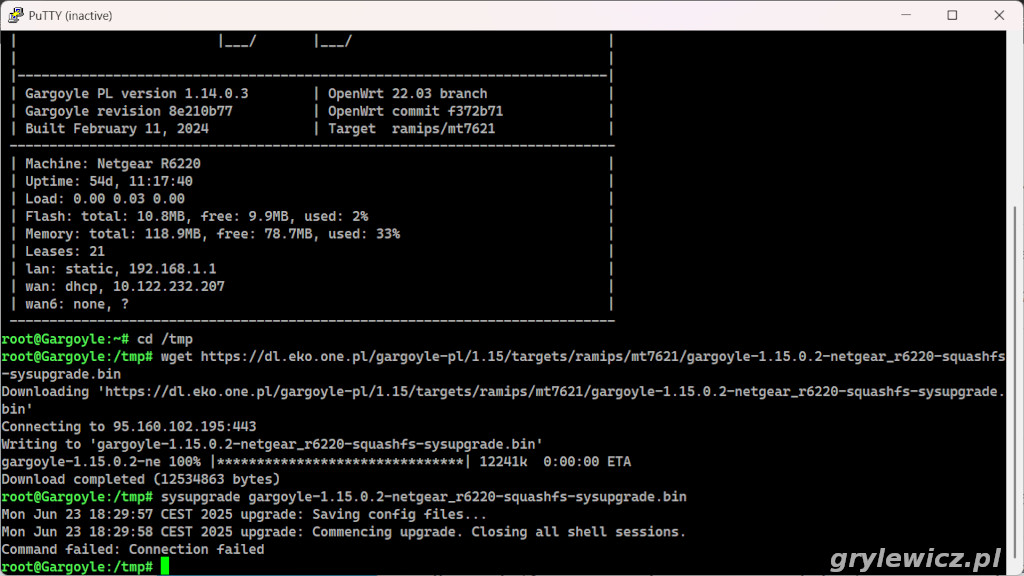
To, że na końcu połączenie zostało zerwane jest naturalne – router restartuje się. Jeśli ustawienia z poprzedniej wersji będą pasować do tej nowszej – router wstanie z poprzednią konfiguracją. Generalnie zaleca się robienie upgrade bez zachowania ustawień, czyli
sysupgrade -n nazwa_pliku.binNa moim kanale Youtube umieściłem krótki film z całego procesu:
Podsumowanie
Oczywiście zachęcam do zainstalowania oprogramowania OpenWRT i jego wariacji na routerze – o ile jest na niego dostępne. Ja kupując router, najpierw sprawdzam, czy będę mógł na nim zainstalować Linuksa. Korzyści są bezsprzeczne – zyskujemy znacznie więcej opcji niż w przypadku fabrycznego oprogramowania. Opisywałem już takie możliwości jak podłączenie kamerki internetowej czy modemu GSM. Można też uruchomić serwer DLNA z multimediami na podłączonym pendrive, czy zwykłą drukarkę z kablem USB zamienić na sieciową, dostępną dla wszystkich urządzeń w domu. Dodatkowe możliwości to łatwe wydzielenie sieci dla gości, blokowanie reklam, przydzielanie pasma, obsługa VLAN, serwer czy klient vpn i wiele wiele innych. Napisz w komentarzu, jeśli jesteś zainteresowany moją konfiguracją dostępu do szybkiego i taniego internetu bez światłowodu.

Super jesteś wielki.Teraz czas na zakupy .
Każdy, kto choć raz musiał o 23:00 jechać do serwerowni przez głupi błąd w konfig, wie ile wart jest taki…
AMD RX-427BB i PCI w które mogę wsadzić NIC
Jaki masz tam procesor?
Ja mam T730 z Proxmosem jako domowy router (OPNsense)