Batocera – super retro konsola do gier na cienkim kliencie HP T630
Wydajność dzisiejszego sprzętu jest naprawdę ogromna. Nic dziwnego, że powstają projekty, dzięki którym lepsze urządzenie może naśladować słabsze. Dobrym przykładem jest Batocera, którą można zainstalować na wielu urządzeniach (komputer, raspberry i podobne, różnej maści chińskie konsole) i grać w stare gry znane z Commodore, Atari, Amigi, Nintendo, Sony Playstation i wielu wielu innych. Im mocniejszy sprzęt użyjemy, tym nowsze konsole będziemy mogli emulować.
Retro konsola do gier – co będzie potrzebne?
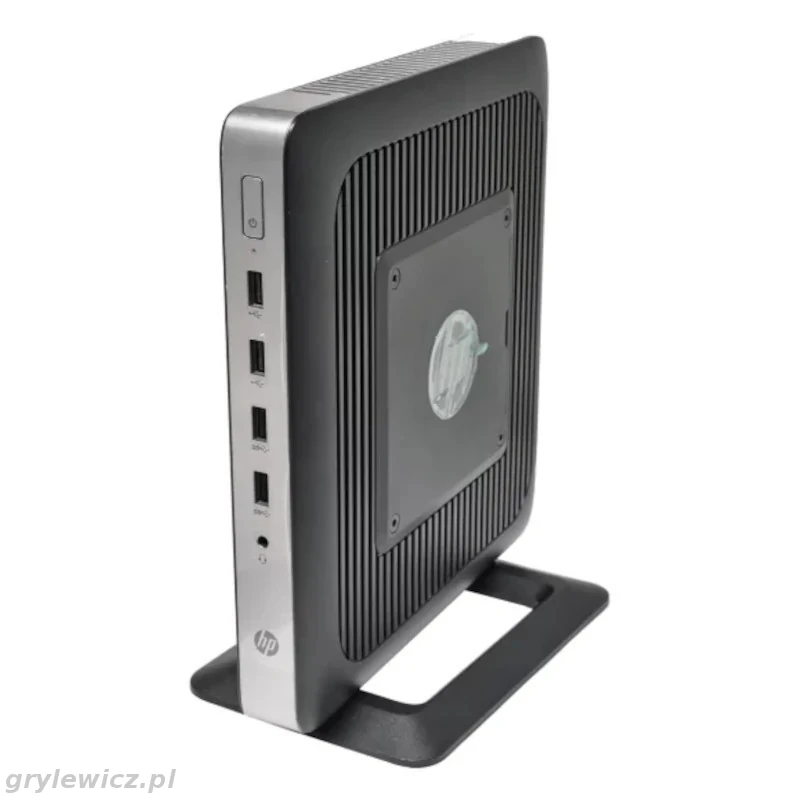
Po pierwsze Batocera, oczywiście na Linuksie – do pobrania z oficjalnej strony batocera.org. Interesuje nas instalka do posiadanego przez nas sprzętu. Ja wykorzystałem terminal (zwany też cienkim klientem) HP T630 z energooszczędnym, czterordzeniowym procesorem AMD GX-420GI Radeon R7E do tego 8GB RAM i dysk 128GB SSD. Na takiej platformie da się płynnie grać w wiele mniej wymagających gier na Playstation 2. Wymagania sprzętowe Batocery są fajnie opisane tutaj.
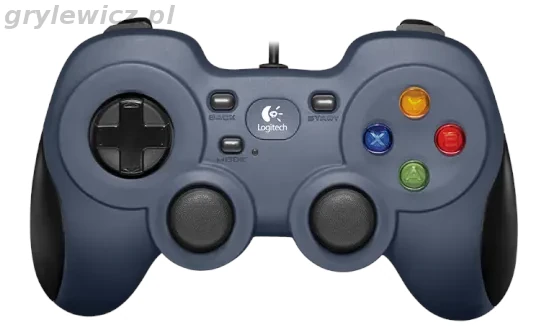
Pobieram spakowany w gz obraz img przeznaczony dla Desktop PC, Laptop, NUC and Intel-based Apple Computers. Ze sprzętu bardzo przydatna będzie klawiatura i mysz (ułatwi konfigurację) oraz oczywiście pad do grania. Ja kupiłem Logitech F310, który jest w Batocerze obsługiwany Plug’n’play, bez konieczności mapowania przycisków. Więcej o obsługiwanych kontrolerach możesz przeczytać tutaj.
No i pendrive. Jeśli chcemy uruchamiać z niego Batocerę oraz gry, warto kupić jak najszybszy i o pojemności najmarniej 32GB. Sam system + niezbędne biosy emulowanych urządzeń zajmują ponad 8GB, a jedna gra z konsoli typu PS2 to kilka GB. Jeśli chcemy tylko odpalić Batocerę i zagrać w coś na Commodore 64, to wystarczy z powodzeniem i 16GB.
Batocera Linux – instalacja
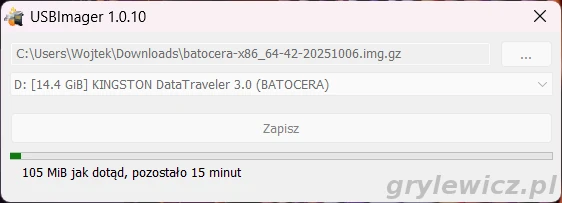
Instalacja sprowadza się tak naprawdę do nagrania obrazu na pendrive’ie. Sposobów jest mnóstwo kilka opisałem na stronie, np. tu. Do wyboru są takie narzędzia jak Balena Etcher, Rufus, Img writer itp itd. Prosta instrukcja jest też na stronie projektu -> How to install. Ja tym razem po raz pierwszy użyłem jakiegoś USBImager, który po prostu zrobił to co miał zrobić:
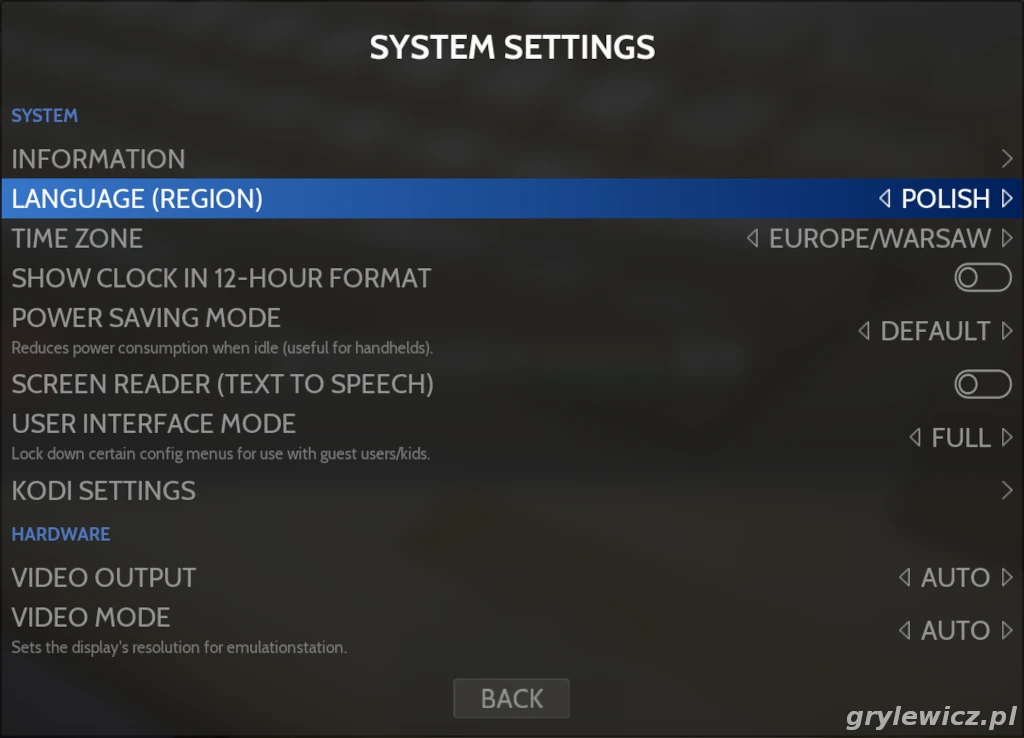
Po pierwszym uruchomieniu można sobie według uznania ustawić język polski w System Settings:
Bardzo, ale to bardzo przydatne będzie połączenie sieciowe. HP T630 ma kartę WiFi i nie zawahałem się z niej skorzystać: Menu główne -> ustawienia sieci.
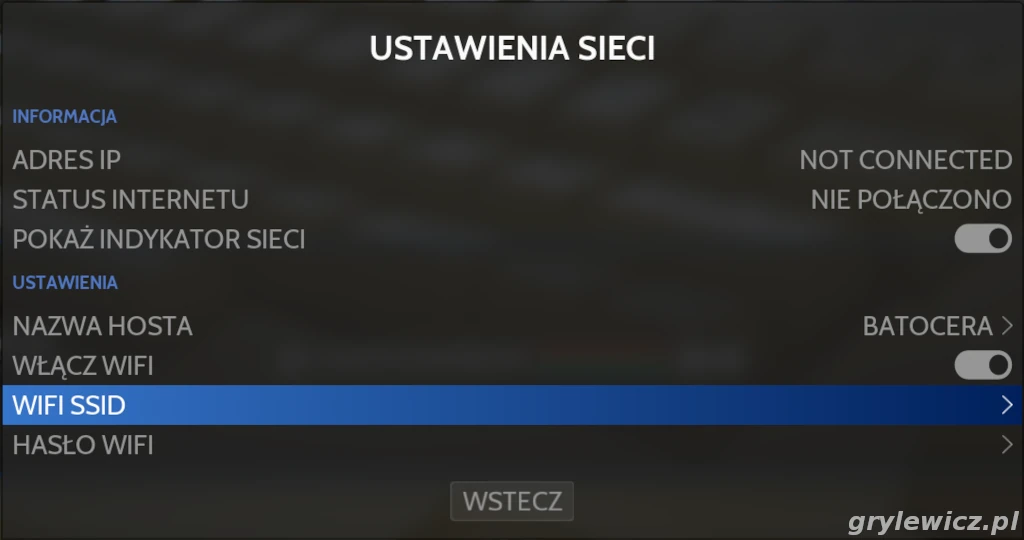
To jak się poruszać po menu głównym, czyli EmulationStation jest bardzo dobrze opisane na stronach wiki Batocery.
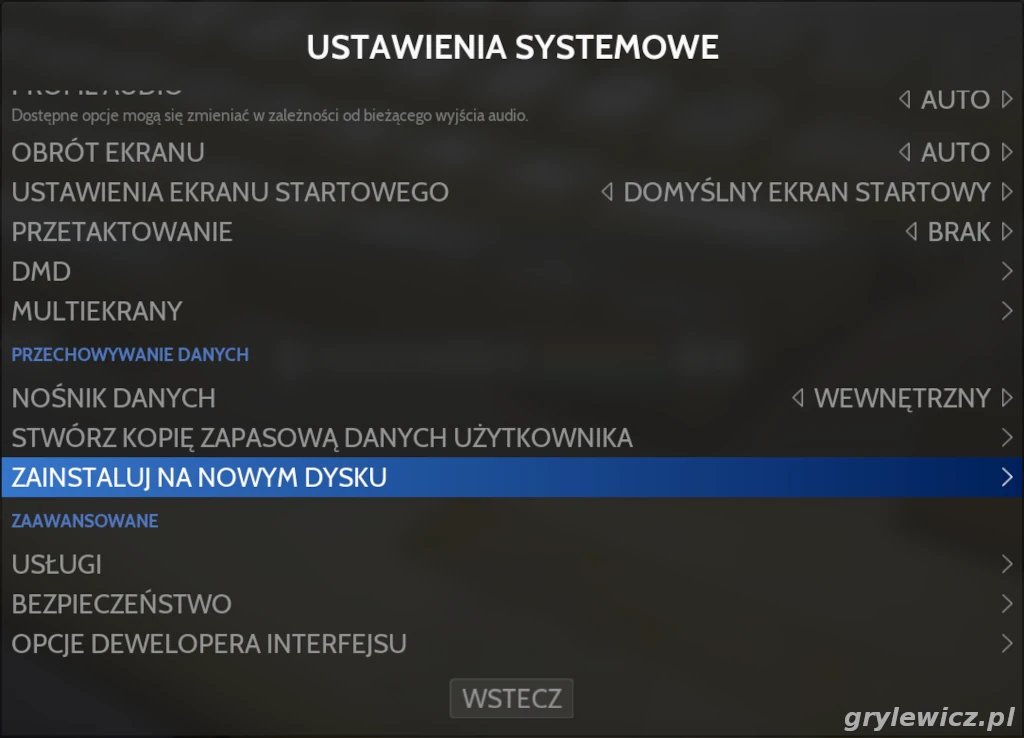
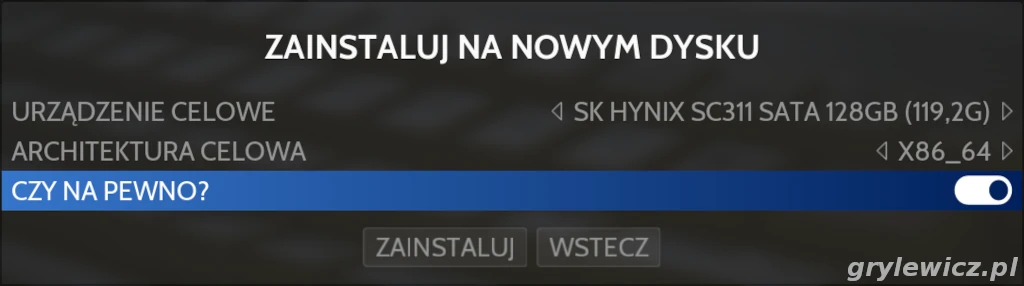
Pierwsze uruchomienie zrobiłem na pendrive’ie o pojemności 16GB i od razu zdecydowałem się zainstalować system na dysku SSD mojego komputera. Menu główne -> Ustawienia systemowe -> Zainstaluj na nowym dysku. Proces wygląda tak: wybór dysku na którym ma być przeprowadzona instalacja i platformy -> pobieranie instalki (na dysku z którego uruchamiany Batocerę musi być na to miejsce 4GB) -> instalacja na wybranym dysku.
Batocera – konfiguracja i pobieranie gier
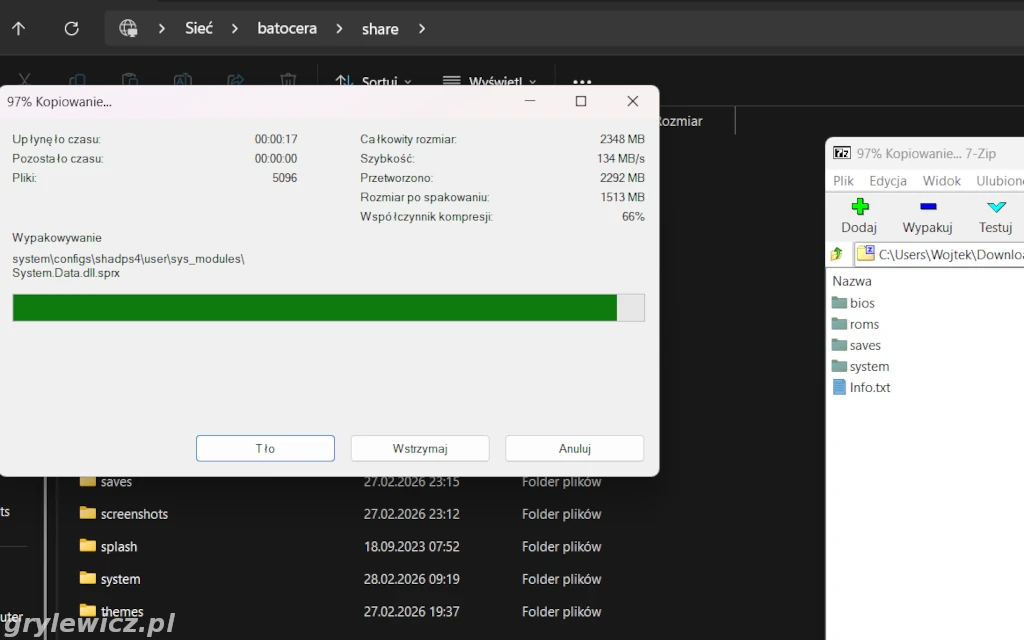
Niezależnie od tego, czy Batocera jest uruchamiana z pendrive’a, czy z dysku, dostęp do jej plików jest taki sam. Najprościej przez sieć. Na drugim komputerze otwieramy dowolny folder i w pasku adresu wpisujemy \\batocera lub jej adres IP. Jeśli pojawi się monit o login i hasło, to wpisujemy root (login) i linux (hasło). Interesuje nas folder share, w który znajdują się katalogi przeznaczone do przechowywania biosów, ustawień, obrazów gier itp. Pierwszą rzeczą powinno być pobranie właśnie biosów. Dobrzy ludzie przygotowali dość sporą paczkę (1,6GB) dostępną na stronie https://theminicaketv.fr/PACK-BIOS-BATOCERA.htm. Po pobraniu jej zawartość należy przekopiować przez sieć właśnie do folderu share. Na pytanie czy zastąpić pliki odpowiadamy [TAK].
Jeśli chodzi o gry, to jest taki całkiem fajny dodatek RGSX (Retro Games Sets Xtra) który posiada spory katalog gier z możliwością pobrania i automatycznego umieszczenia w odpowiednim folderze. Instalację przeprowadza się z konsoli. W głównym oknie Batocery (EmulationStation) trzeba wcisnąć [F1] na klawiaturze. W nowo otwartym folderze uruchamiamy xterm i wpisujemy:
curl -L bit.ly/rgsx-install | sh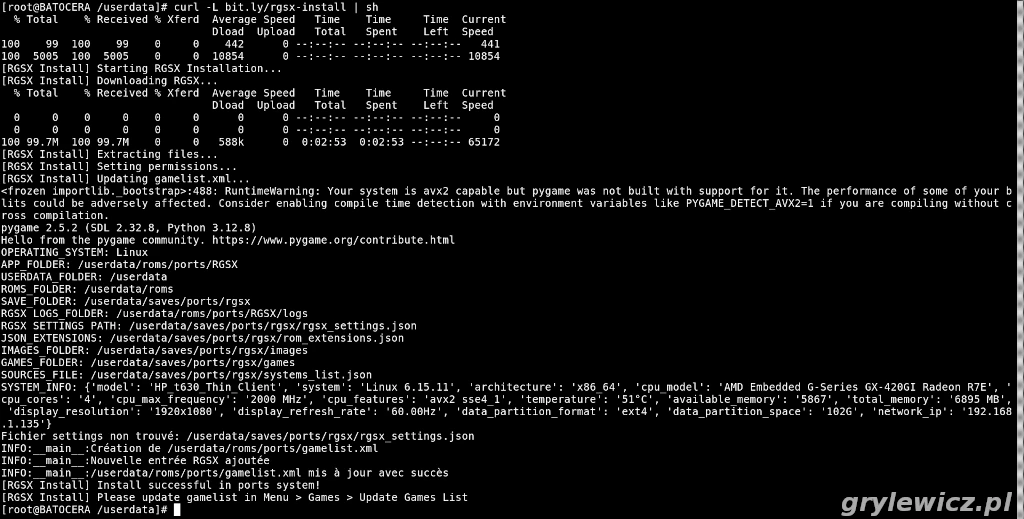
Chwilę moment później RGSX zostanie zainstalowany i będzie dostępny w menu Batocera w PORTS po odświeżeniu listy gier (Menu główne -> ustawienia gier). Przy pierwszym uruchomieniu trzeba będzie zamapować kontroler. Dalsza obsługa jest już intuicyjna. Więcej o dodatku na jego oficjalnej stronie na githubie.
Pobierając gry proszę pamiętać o prawach autorskich. Bardzo stare gry często mają status abandomware, ale nadal są chronione prawami autorskimi i bez posiadania oryginału, granie w nie jest niezgodne z prawem. 7 przykazanie – Nie kradnij!
Jeśli chcemy pobrać kilka tytułów, najlepiej dodawać je do kolejki. Będzie szybciej niż ciągnięcie kilku na raz.
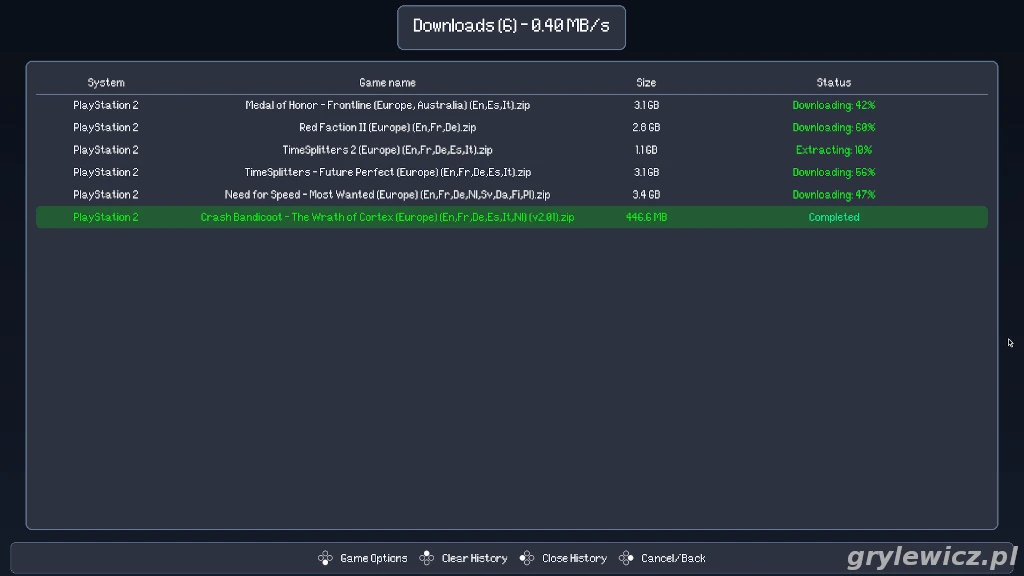
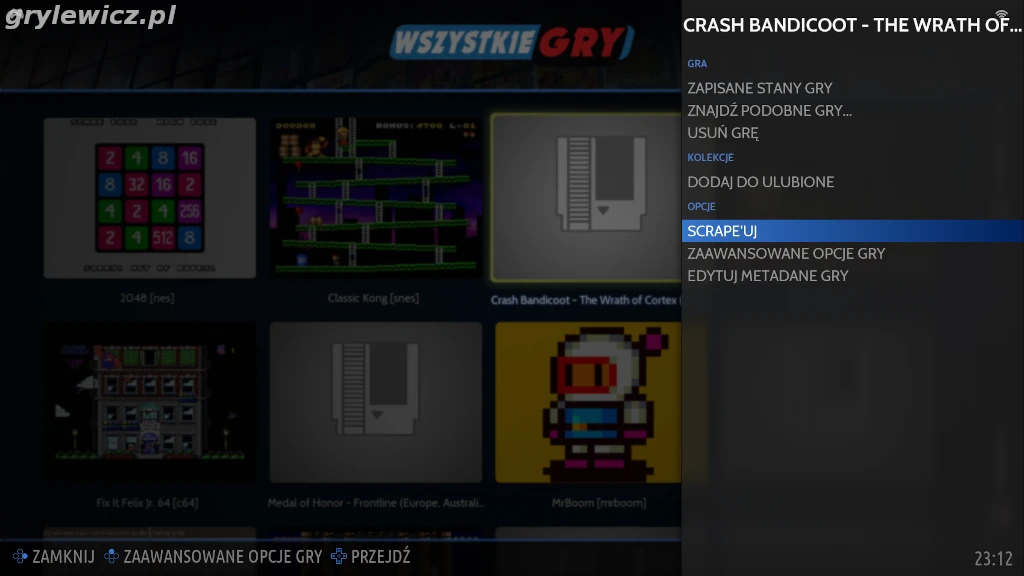
Po każdorazowym pobraniu gry, należy odświeżyć listę (Menu główne -> ustawienia gier). Pobrane gry mogą bardzo ładnie wyglądać w EmulationStation- zamiast szarej ikonki można pobrać okładkę pudełka czy zrzut ekranu. W tym celu odpalany Zaawansowane opcje gry i z menu wybieramy SCRAPE’UJ:
System pobierze (o ile znajdzie) odkładki i screeny do gry:
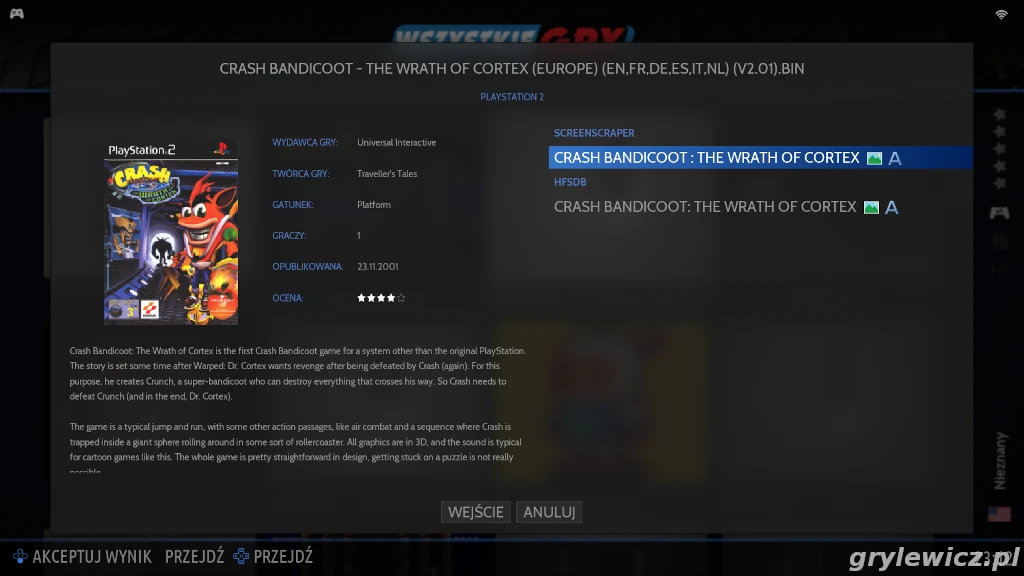
Batocera – gramy w gry
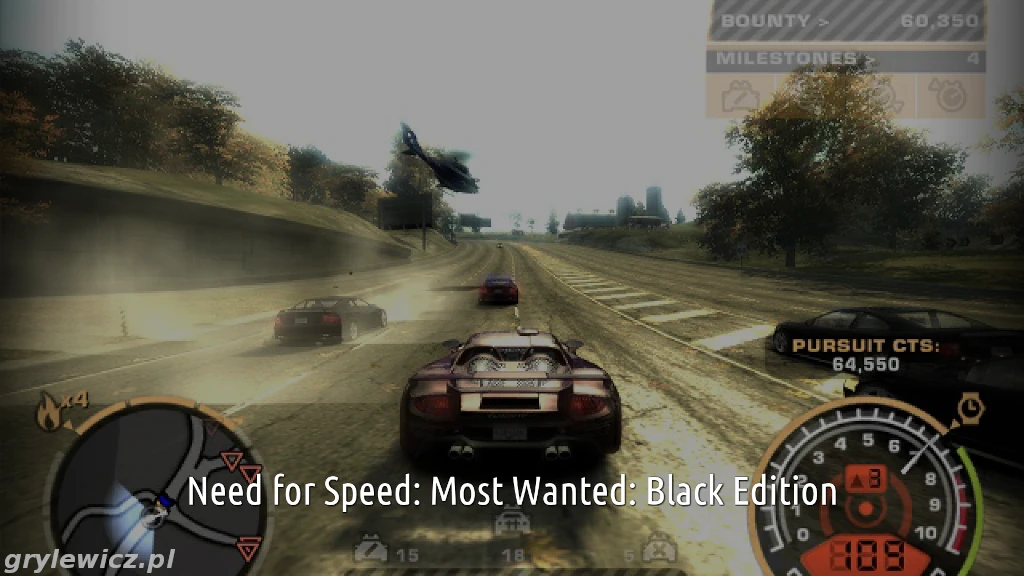
W przypadku bardzo starych konsol i komputerów większość domyślnych ustawień emulatorów będzie dawała zadowalające efekty. W przypadku mocniejszych platform, jak Sony Playstation 2 warto pogooglać jak ustawić emulator pod konkretną grę. Testowo odpaliłem na HP T630 kilka tytułów: Need for Speed Most Wanted – nie dało się płynnie grać:
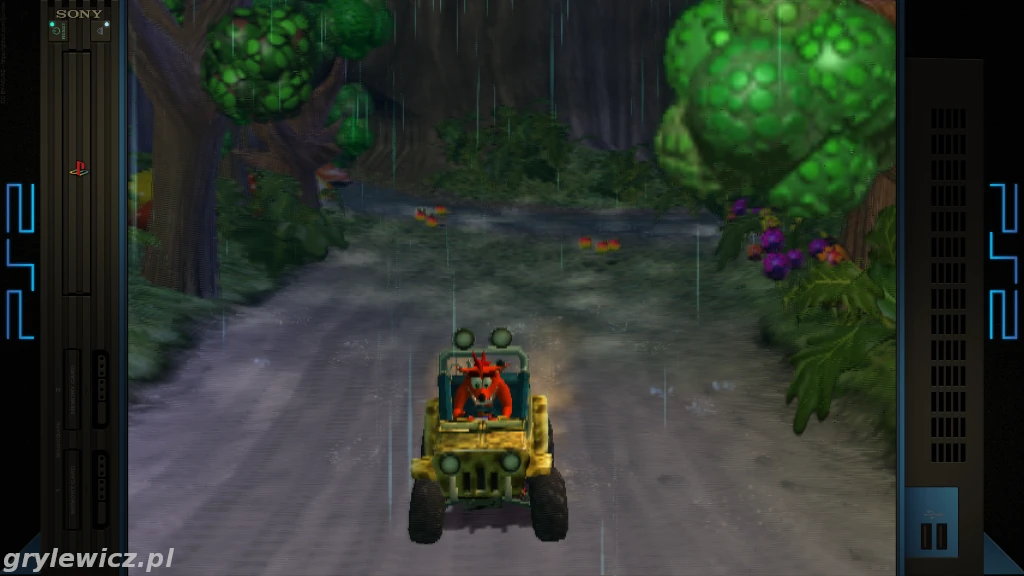
Bardzo znany Crash Bandicoot działał już bez większych problemów – czasem szarpało dźwiękiem, ale grafika działała płynnie po kilku zmianach w ustawieniach emulatora, liczba klatek nie spadała poniżej 30.
Odpaliłem też kilka strzelanek i zręcznościówek. W sumie to spędziłem kilka godzin na „testowaniu”. Niezależnie od wieku, granie w gry strasznie wciąga…
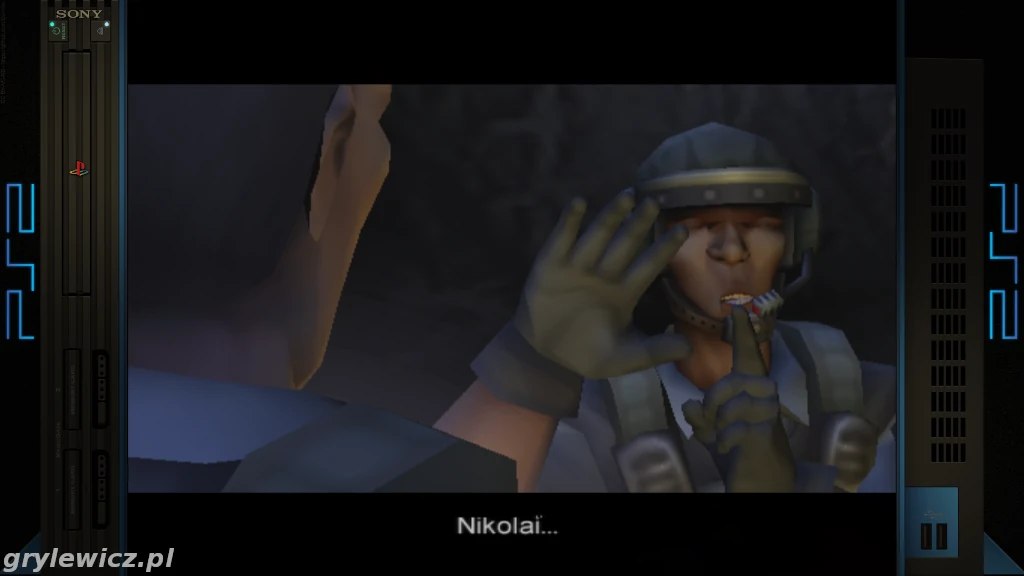
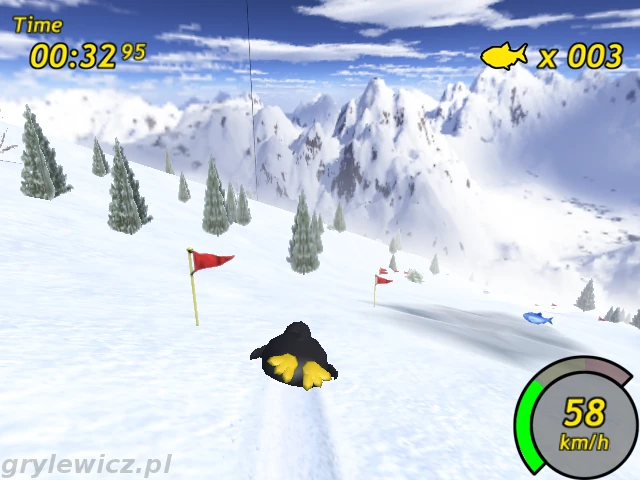
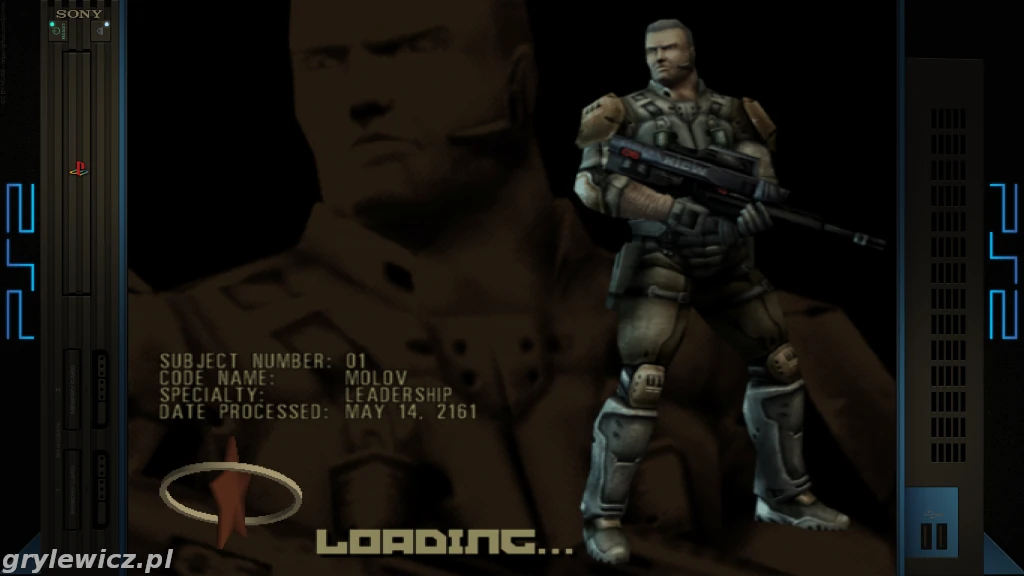
Przy testowaniu ustawień warto włączyć sobie ekran z liczbą klatek. Tak naprawdę ustawień nie ma dużo. Kluczowe będzie wybranie optymalnego drivera grafiki, dobranego pod nasz układ graficzny (Vulcan, Direct3D, OpenGL). Jeśli jakaś gra przeznaczona na Europę uruchamia się w języku francuskim, to rozwiązania należy szukać w ustawieniach BIOSu. Dla PS2 trzeba uruchomić pcsx2-config i odpalić ustawienia bios, tam zmienić język z francuskiego na angielski.
Podsumowanie
Batocera to potężny system emulatorów, pozwalający na uruchamianie dziesiątek tysięcy gier na komputery, legendarne konsole czy automaty znane z salonów lat 90. Miło sobie odświeżyć takie tytuły jak Flimbo’s Quest czy Rick Dangerous na Commodore 64, Super Mario World na SNES, Gran Turismo 2, Final Fantasy na PS1 i Nintendo 64, God of War, Tekken 6 na PSP/PS2 i wiele wiele. Ja muszę na terminalu zainstalować coś innego, jakiegoś Proxmoxa czy Home Assistanta, bo ciągle tylko testuje te gry na Batocerze ;).


[…] do nagrania obrazu na pendrive’ie. Sposobów jest mnóstwo kilka opisałem na stronie, np. tu. Do wyboru są takie narzędzia…
lubię placki
[…] oprogramowania. Opisywałem już takie możliwości jak podłączenie kamerki internetowej czy modemu GSM. Można też uruchomić serwer DLNA z multimediami…
[…] więcej opcji niż w przypadku fabrycznego oprogramowania. Opisywałem już takie możliwości jak podłączenie kamerki internetowej czy modemu GSM. Można…
Wielkie dzięki! Stary adapter LogiLinka ożył i mogłem się do równie starego HP switcha 2424M odezwać. Środowisko: HP 840 G1…